

 English
 Русский
 Turkish
 Português (Brasil)
 한국어
한국어 العربية
 ไทย
ไทย Tiếng Việt
 Français
 中文
中文 Deutsch
 Bahasa Indonesia
 Italiano
 日本語
日本語 Polski
 Українська
 فارسی
فارسی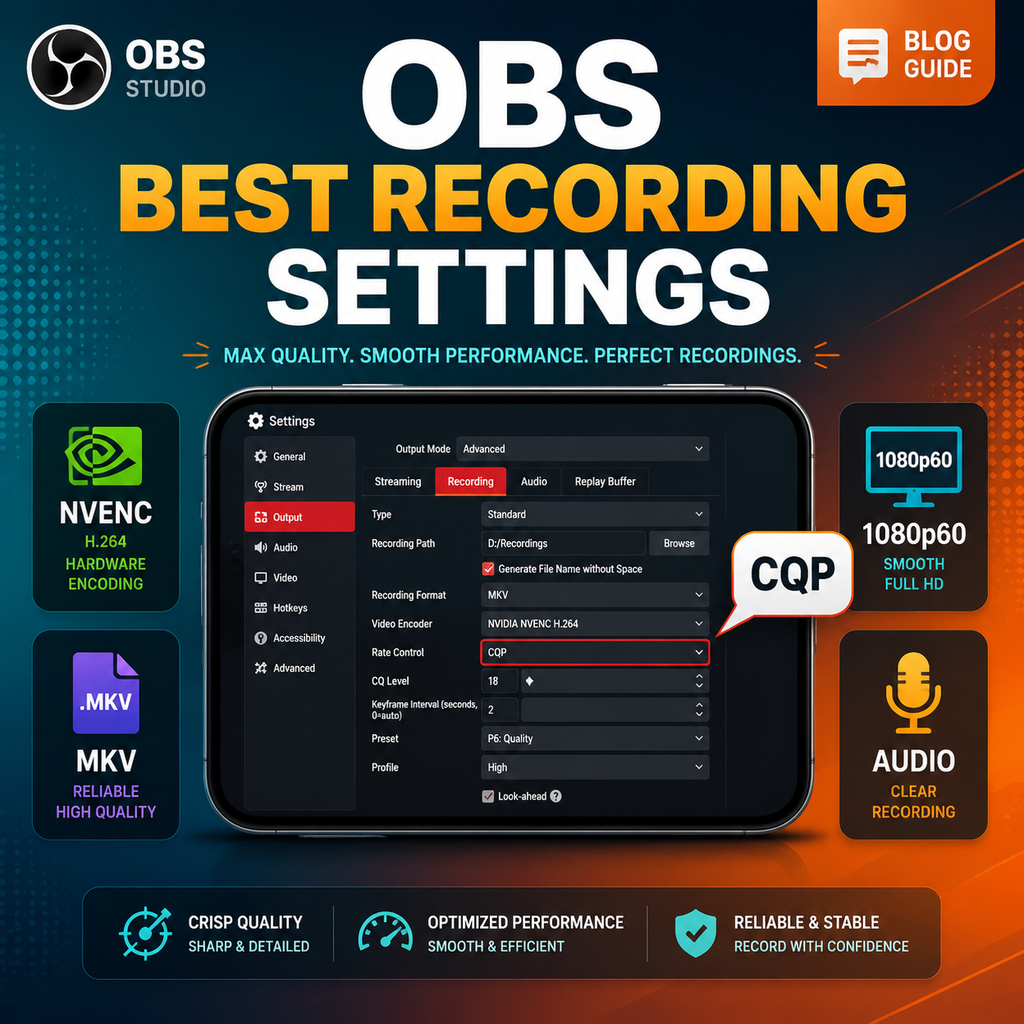
Cambiar al Modo de Salida Avanzado
Para desbloquear todo el potencial de grabación de OBS, ve a Configuración > Salida y cambia el Modo de Salida de Simple a Avanzado. Esto revela un conjunto de controles detallados para la codificación de video, pistas de audio y más. Una vez en modo Avanzado, haz clic en la pestaña Grabación para acceder a los ajustes principales que definirán la calidad de tu grabación y el tamaño del archivo.
Elige el Formato de Grabación Correcto
Tu formato de grabación determina la compatibilidad y la resistencia. Se recomienda encarecidamente MKV porque maneja los fallos con elegancia: si OBS se detiene inesperadamente, tu archivo completo no se corromperá. Sin embargo, para mayor comodidad en la edición, puedes remuxificar automáticamente las grabaciones a MP4. En la pestaña Avanzado, bajo Grabación, marca "Remuxificar automáticamente a mp4". De esta manera, OBS convierte MKV a MP4 después de cada grabación, dándote lo mejor de ambos mundos: seguridad ante fallos y amplio soporte de software.
Selecciona el Codificador de Video Óptimo
Tu elección de codificador de video depende de tu GPU. Para usuarios de Nvidia, selecciona NVIDIA NVENC H.264 (o H.265/HEVC para mejor compresión). Los usuarios de AMD deben elegir el equivalente AMD HW H.264 o H.265. Si no tienes una GPU dedicada, usa los gráficos integrados de tu CPU: QuickSync para Intel, o AMD HW H.264 para chips AMD. NVENC ofrece un rendimiento excelente con un impacto mínimo en tu sistema, lo que lo hace ideal para grabar y jugar simultáneamente.
Configura el Control de Tasa en CQP para una Calidad Consistente
Para grabación, usa el Parámetro de Cuantización Constante (CQP) en lugar de la Tasa de Bits Constante (CBR). CQP asegura una calidad visual consistente en todas las escenas variando la tasa de bits dinámicamente. Establece el Nivel CQ entre 16 y 20: números más bajos ofrecen mayor calidad pero archivos más grandes. Un valor de 18–20 es un punto óptimo para grabaciones en 1080p60. Si necesitas archivos más pequeños, evita superar 22. Este ajuste es el más impactante para equilibrar calidad y tamaño de archivo.
Ajusta la Configuración del Codificador para el Rendimiento
Intervalo de Fotogramas Clave: Establécelo en 2 para facilitar la edición; 0 selecciona automáticamente pero puede causar problemas. Preajuste: P5 es una opción equilibrada; usa P7 para la mejor calidad en GPUs potentes, o baja a P5 si encuentras sobrecarga del codificador. Sintonización: Alta Calidad. Modo Multipaso: Resolución Completa (o Resolución de Cuarto si tu GPU tiene dificultades). Perfil: Alto. Desmarca Look Ahead, mantén marcada la Cuantización Adaptativa y establece B-frames en 2. Estos ajustes optimizan NVENC para grabaciones de alta fidelidad.
Optimiza la Configuración de Audio y Video
En Configuración > Audio, configura tus dispositivos de escritorio y micrófono. Para la mejor calidad de audio, en la pestaña Salida > Grabación, establece el Codificador de Audio en FFmpeg AAC y la tasa de bits en 320 kbps para cada pista. Si necesitas dividir el audio (por ejemplo, pistas separadas de juego y micrófono), habilita múltiples pistas de audio y asígnalas en las Propiedades de Audio Avanzadas. Para video, establece la Resolución Base (Lienzo) a la resolución nativa de tu monitor (por ejemplo, 1920x1080) y la Resolución de Salida (Escalada) a la resolución de grabación deseada. Usa 60 FPS para una jugabilidad fluida. Si las resoluciones difieren, selecciona el filtro de reducción de escala Lanczos para la mejor calidad.
Solución de Problemas Comunes de Grabación
Si experimentas tartamudeo o sobrecarga del codificador, reduce el Preajuste a P5 o cambia el Modo Multipaso a Paso Único. Para usuarios de gráficos integrados, baja el preajuste a Equilibrado o Velocidad. También asegúrate de que tu ruta de grabación esté en un SSD rápido, no en un HDD, para evitar fotogramas perdidos. Si los FPS del juego bajan, intenta reducir ligeramente el nivel CQ o disminuir la resolución. Siempre prueba tus ajustes con una grabación corta antes de una sesión larga.