

 English
 Русский
 Turkish
 Português (Brasil)
 한국어
한국어 العربية
 Español
 ไทย
ไทย Tiếng Việt
 Français
 中文
中文 Deutsch
 Bahasa Indonesia
 Italiano
 日本語
日本語 Українська
 فارسی
فارسی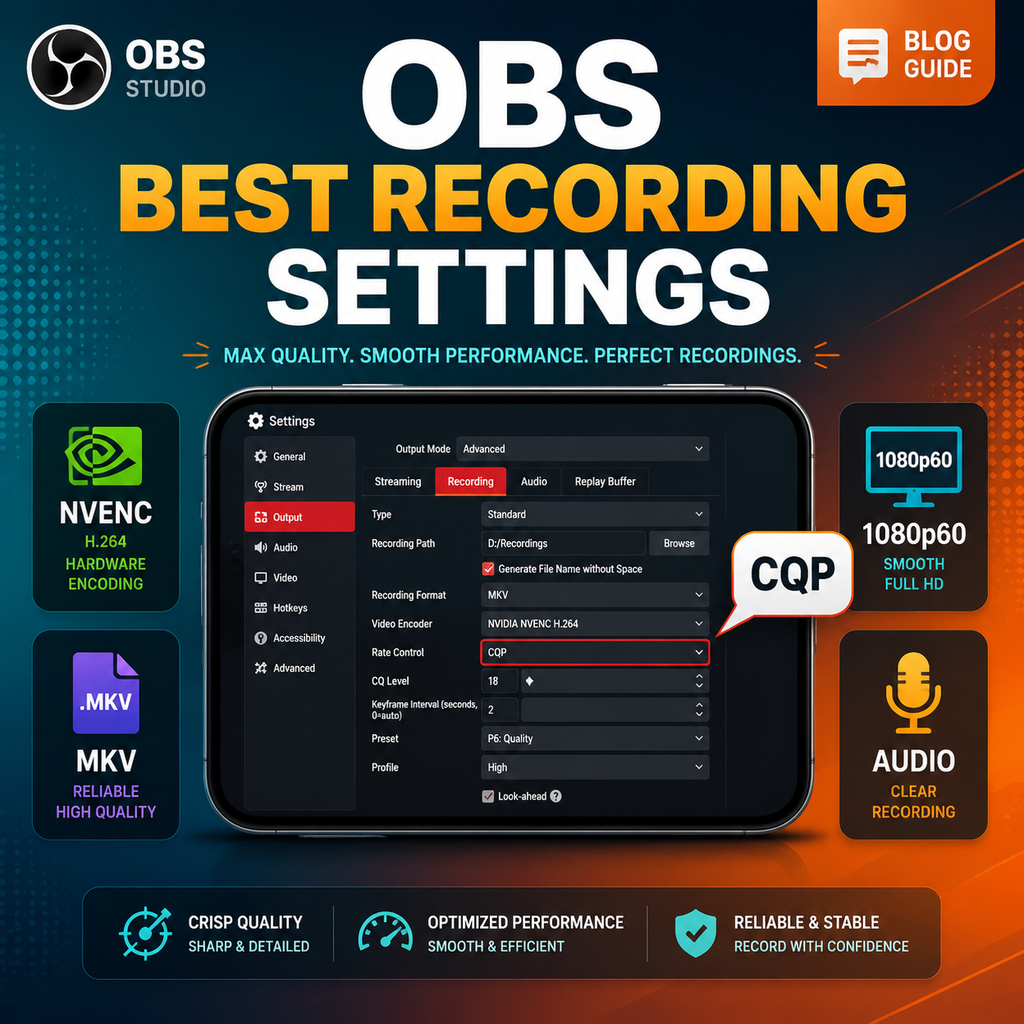
Przełącz na zaawansowany tryb wyjścia
Aby odblokować pełny potencjał nagrywania w OBS, przejdź do Ustawienia > Wyjście i zmień Tryb wyjścia z Prosty na Zaawansowany. To odsłania zestaw precyzyjnych kontroli kodowania wideo, ścieżek audio i nie tylko. Po przejściu w tryb Zaawansowany kliknij zakładkę Nagrywanie, aby uzyskać dostęp do kluczowych ustawień, które zdefiniują jakość nagrania i rozmiar pliku.
Wybierz odpowiedni format nagrywania
Format nagrywania decyduje o kompatybilności i odporności. MKV jest zdecydowanie zalecany, ponieważ radzi sobie z awariami – jeśli OBS niespodziewanie się zatrzyma, cały plik nie ulegnie uszkodzeniu. Jednak dla wygody edycji możesz automatycznie przekonwertować nagrania do MP4. W zakładce Zaawansowane w sekcji Nagrywanie zaznacz „Automatycznie remux do mp4”. W ten sposób OBS konwertuje MKV na MP4 po każdym nagraniu, dając ci to, co najlepsze z obu światów: bezpieczeństwo przed awariami i szerokie wsparcie oprogramowania.
Wybierz optymalny kodek wideo
Wybór kodeka wideo zależy od twojej karty graficznej. Dla użytkowników Nvidia wybierz NVIDIA NVENC H.264 (lub H.265/HEVC dla lepszej kompresji). Użytkownicy AMD powinni wybrać AMD HW H.264 lub odpowiednik H.265. Jeśli nie masz dedykowanej karty graficznej, użyj zintegrowanej grafiki procesora: QuickSync dla Intel lub AMD HW H.264 dla układów AMD. NVENC oferuje doskonałą wydajność przy minimalnym wpływie na system, co czyni go idealnym do jednoczesnego grania i nagrywania.
Ustaw kontrolę przepływności na CQP dla stałej jakości
Do nagrywania używaj stałego parametru kwantyzacji (CQP) zamiast stałej przepływności (CBR). CQP zapewnia stałą jakość wizualną w różnych scenach, dynamicznie zmieniając przepływność. Ustaw poziom CQ między 16 a 20 – niższe wartości dają wyższą jakość, ale większe pliki. Wartość 18–20 to złoty środek dla nagrań 1080p60. Jeśli potrzebujesz mniejszych plików, nie przekraczaj 22. To ustawienie ma największy wpływ na balans między jakością a rozmiarem pliku.
Dostosuj ustawienia kodera dla wydajności
Interwał klatek kluczowych: Ustaw na 2 dla łatwiejszej edycji; 0 wybiera automatycznie, ale może powodować problemy. Preset: P5 to zrównoważony wybór; użyj P7 dla najlepszej jakości na wydajnych kartach graficznych lub obniż do P5, jeśli wystąpi przeciążenie kodera. Tuning: Wysoka jakość. Tryb wieloprzebiegowy: Pełna rozdzielczość (lub ćwierć rozdzielczości, jeśli twoja karta graficzna ma problemy). Profil: Wysoki. Odznacz Look Ahead, pozostaw zaznaczoną Adaptacyjną kwantyzację i ustaw B-frames na 2. Te ustawienia optymalizują NVENC dla nagrań o wysokiej wierności.
Optymalizuj ustawienia audio i wideo
W Ustawienia > Audio ustaw urządzenia pulpitu i mikrofonu. Dla najlepszej jakości dźwięku w zakładce Wyjście > Nagrywanie ustaw Kodek audio na FFmpeg AAC i przepływność na 320 kb/s dla każdej ścieżki. Jeśli potrzebujesz rozdzielić audio (np. osobne ścieżki gry i mikrofonu), włącz wiele ścieżek audio i przypisz je w Zaawansowanych właściwościach audio. Dla wideo ustaw Bazową (Canvas) rozdzielczość na natywną rozdzielczość monitora (np. 1920x1080) i Wyjściową (Scaled) rozdzielczość na pożądaną rozdzielczość nagrywania. Użyj 60 FPS dla płynnej rozgrywki. Jeśli rozdzielczości się różnią, wybierz filtr skalowania Lanczos dla najlepszej jakości.
Rozwiązywanie typowych problemów z nagrywaniem
Jeśli doświadczasz przycinania lub przeciążenia kodera, zmniejsz Preset do P5 lub przełącz Tryb wieloprzebiegowy na Pojedynczy przebieg. Dla użytkowników zintegrowanej grafiki obniż preset do Zrównoważony lub Szybki. Upewnij się również, że ścieżka nagrywania znajduje się na szybkim dysku SSD, a nie HDD, aby zapobiec opuszczaniu klatek. Jeśli spada FPS w grze, spróbuj nieco obniżyć poziom CQ lub zmniejszyć rozdzielczość. Zawsze testuj ustawienia krótkim nagraniem przed dłuższą sesją.