

 English
 Русский
 Turkish
 Português (Brasil)
 한국어
한국어 العربية
 Español
 ไทย
ไทย Tiếng Việt
 Français
 中文
中文 Deutsch
 Bahasa Indonesia
 Italiano
 日本語
日本語 Polski
 Українська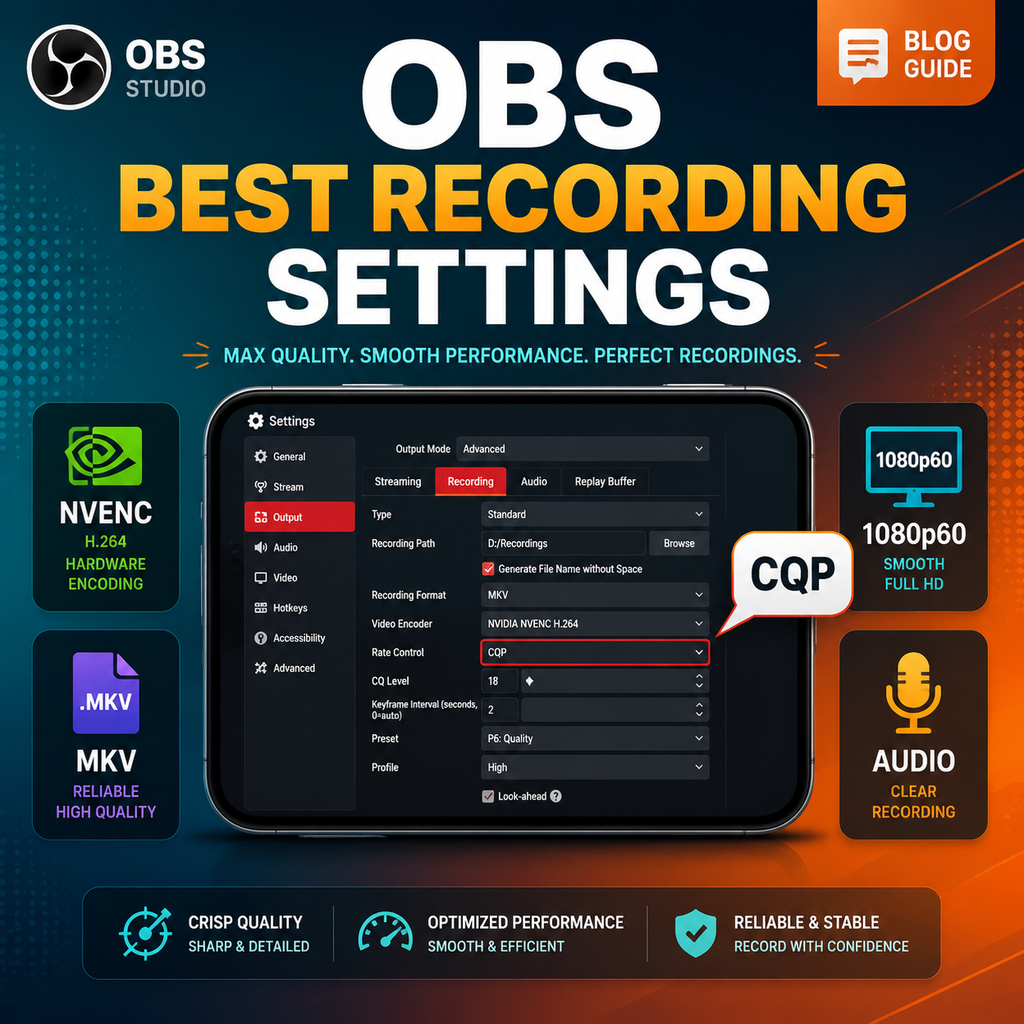
تغییر به حالت خروجی پیشرفته
برای باز کردن پتانسیل کامل ضبط OBS، به Settings > Output رفته و Output Mode را از Simple به Advanced تغییر دهید. این کار مجموعهای از کنترلهای دقیق برای رمزگذاری ویدیو، tracks صوتی و موارد دیگر را نشان میدهد. پس از ورود به حالت Advanced، روی تب Recording کلیک کنید تا به تنظیمات اصلی که کیفیت ضبط و اندازه فایل شما را تعیین میکنند، دسترسی پیدا کنید.
انتخاب فرمت ضبط مناسب
فرمت ضبط شما سازگاری و مقاومت را تعیین میکند. MKV به شدت توصیه میشود زیرا خرابیها را به خوبی مدیریت میکند—اگر OBS به طور غیرمنتظره متوقف شود، کل فایل شما خراب نمیشود. با این حال، برای راحتی ویرایش، میتوانید به طور خودکار ضبطها را به MP4 تبدیل کنید. در تب Advanced زیر Recording، گزینه "Automatically remux to mp4" را علامت بزنید. به این ترتیب، OBS پس از هر ضبط، MKV را به MP4 تبدیل میکند و بهترین هر دو جهان را به شما میدهد: ایمنی در برابر خرابی و پشتیبانی گسترده نرمافزاری.
انتخاب رمزگذار ویدیوی بهینه
انتخاب رمزگذار ویدیوی شما به GPU شما بستگی دارد. برای کاربران Nvidia، NVIDIA NVENC H.264 (یا H.265/HEVC برای فشردهسازی بهتر) را انتخاب کنید. کاربران AMD باید AMD HW H.264 یا معادل H.265 را انتخاب کنند. اگر GPU اختصاصی ندارید، از گرافیک یکپارچه CPU خود استفاده کنید: QuickSync برای Intel، یا AMD HW H.264 برای چیپهای AMD. NVENC عملکرد عالی با تأثیر حداقلی بر روی سیستم شما ارائه میدهد و آن را برای بازی و ضبط همزمان ایدهآل میکند.
تنظیم Rate Control روی CQP برای کیفیت ثابت
برای ضبط، به جای Constant Bitrate (CBR) از Constant Quantization Parameter (CQP) استفاده کنید. CQP با تغییر پویای نرخ بیت، کیفیت بصری ثابتی را در صحنههای مختلف تضمین میکند. CQ Level را بین 16 تا 20 تنظیم کنید—اعداد پایینتر کیفیت بالاتر اما فایلهای بزرگتری تولید میکنند. مقدار 18-20 نقطه شیرین برای ضبطهای 1080p60 است. اگر به فایلهای کوچکتری نیاز دارید، از رفتن به بالای 22 خودداری کنید. این تنظیم بیشترین تأثیر را در تعادل بین کیفیت و اندازه فایل دارد.
تنظیم دقیق تنظیمات رمزگذار برای عملکرد
Keyframe Interval: روی 2 تنظیم کنید برای ویرایش آسانتر؛ 0 به طور خودکار انتخاب میکند اما ممکن است مشکلاتی ایجاد کند. Preset: P5 یک انتخاب متعادل است؛ برای بهترین کیفیت روی GPUهای قدرتمند از P7 استفاده کنید، یا اگر با بار اضافی رمزگذار مواجه شدید به P5 کاهش دهید. Tuning: High Quality. Multipass Mode: Full Resolution (یا Quarter Resolution اگر GPU شما مشکل دارد). Profile: High. تیک Look Ahead را بردارید، Adaptive Quantization را علامت بزنید و B-frames را روی 2 تنظیم کنید. این تنظیمات NVENC را برای ضبطهای با کیفیت بالا بهینه میکنند.
بهینهسازی تنظیمات صوتی و تصویری
در Settings > Audio، دستگاههای دسکتاپ و میکروفون خود را تنظیم کنید. برای بهترین کیفیت صدا، در تب Output > Recording، Audio Encoder را روی FFmpeg AAC و نرخ بیت را روی 320 kbps برای هر track تنظیم کنید. اگر نیاز به جداسازی صدا دارید (مثلاً trackهای جداگانه بازی و میکروفون)، چندین track صوتی را فعال کرده و آنها را در Advanced Audio Properties اختصاص دهید. برای ویدیو، Base (Canvas) Resolution را روی رزولوشن بومی مانیتور خود (مثلاً 1920x1080) و Output (Scaled) Resolution را روی رزولوشن ضبط مورد نظر خود تنظیم کنید. برای بازی روان از 60 FPS استفاده کنید. اگر رزولوشنها متفاوت هستند، فیلتر downscale Lanczos را برای بهترین کیفیت انتخاب کنید.
رفع مشکلات رایج ضبط
اگر با لکنت یا بار اضافی رمزگذار مواجه شدید، Preset را به P5 کاهش دهید یا Multipass Mode را به Single Pass تغییر دهید. برای کاربران گرافیک یکپارچه، preset را به Balanced یا Speed کاهش دهید. همچنین مطمئن شوید مسیر ضبط شما روی یک SSD سریع است، نه HDD، تا از افت فریم جلوگیری شود. اگر FPS بازی کاهش یافت، سعی کنید CQ level را کمی کاهش دهید یا رزولوشن را کم کنید. همیشه تنظیمات خود را با یک ضبط کوتاه قبل از یک جلسه طولانی تست کنید.