

 English
 Русский
 Português (Brasil)
 한국어
한국어 العربية
 Español
 ไทย
ไทย Tiếng Việt
 Français
 中文
中文 Deutsch
 Bahasa Indonesia
 Italiano
 日本語
日本語 Polski
 Українська
 فارسی
فارسی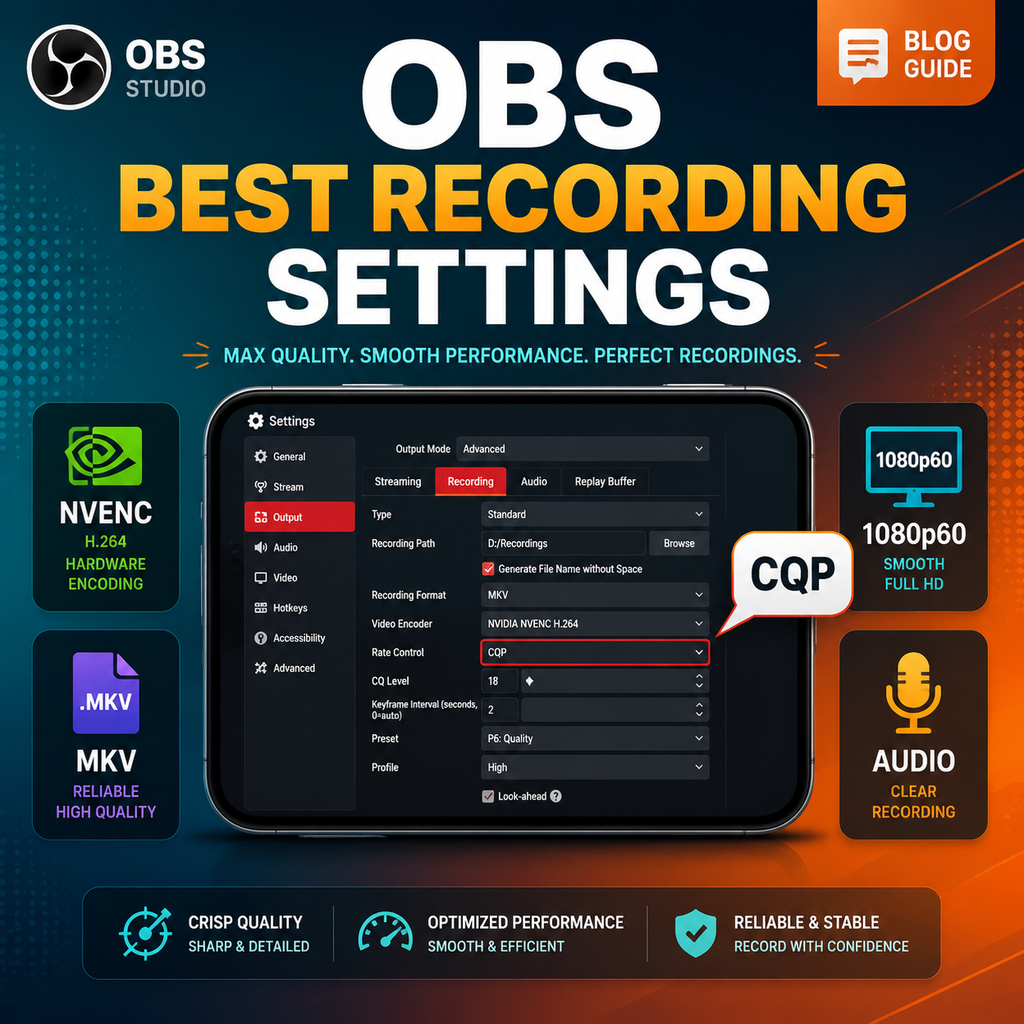
Gelişmiş Çıkış Moduna Geçin
OBS'nin tam kayıt potansiyelini açmak için Ayarlar > Çıkış bölümüne gidin ve Çıkış Modu'nu Basit'ten Gelişmiş'e değiştirin. Bu, video kodlama, ses parçaları ve daha fazlası için ince ayar kontrollerini ortaya çıkarır. Gelişmiş moda geçtikten sonra, kayıt kalitenizi ve dosya boyutunuzu belirleyecek temel ayarlara erişmek için Kayıt sekmesine tıklayın.
Doğru Kayıt Formatını Seçin
Kayıt formatınız uyumluluğu ve dayanıklılığı belirler. MKV, çökmeleri zarif bir şekilde ele aldığı için şiddetle önerilir—OBS beklenmedik bir şekilde durursa, tüm dosyanız bozulmaz. Ancak, düzenleme kolaylığı için kayıtları otomatik olarak MP4'e dönüştürebilirsiniz. Gelişmiş sekmesinde Kayıt altında "Otomatik olarak mp4'e remux yap" seçeneğini işaretleyin. Bu şekilde OBS, her kayıttan sonra MKV'yi MP4'e dönüştürerek size çökme güvenliği ve geniş yazılım desteği sunar.
En Uygun Video Kodlayıcıyı Seçin
Video kodlayıcı seçiminiz GPU'nuza bağlıdır. Nvidia kullanıcıları için NVIDIA NVENC H.264 (veya daha iyi sıkıştırma için H.265/HEVC) seçin. AMD kullanıcıları AMD HW H.264 veya eşdeğer H.265'i seçmelidir. Özel bir GPU'nuz yoksa, CPU'nuzun entegre grafiklerini kullanın: Intel için QuickSync veya AMD yongaları için AMD HW H.264. NVENC, sisteminizde minimum etkiyle mükemmel performans sunar ve bu da onu eşzamanlı oyun ve kayıt için ideal kılar.
Tutarlı Kalite için Hız Kontrolünü CQP Olarak Ayarlayın
Kayıt için Sabit Bit Hızı (CBR) yerine Sabit Niceleme Parametresi (CQP) kullanın. CQP, bit hızını dinamik olarak değiştirerek sahneler arasında tutarlı görsel kalite sağlar. CQ Seviyesini 16 ile 20 arasında ayarlayın—daha düşük sayılar daha yüksek kalite ancak daha büyük dosyalar sağlar. 18–20 değeri, 1080p60 kayıtlar için ideal bir noktadır. Daha küçük dosyalara ihtiyacınız varsa, 22'nin üzerine çıkmaktan kaçının. Bu ayar, kalite ve dosya boyutunu dengelemek için en etkili olanıdır.
Performans için Kodlayıcı Ayarlarını İnce Ayar Yapın
Anahtar Kare Aralığı: Kolay düzenleme için 2'ye ayarlayın; 0 otomatik seçer ancak sorunlara neden olabilir. Ön Ayar: P5 dengeli bir seçimdir; güçlü GPU'larda en iyi kalite için P7 kullanın veya kodlayıcı aşırı yüklenmesiyle karşılaşırsanız P5'e düşürün. Ayar: Yüksek Kalite. Çoklu Geçiş Modu: Tam Çözünürlük (veya GPU'nuz zorlanıyorsa Çeyrek Çözünürlük). Profil: Yüksek. İleri Görünüm'ün işaretini kaldırın, Uyarlanabilir Niceleme'yi işaretli bırakın ve B-karelerini 2'ye ayarlayın. Bu ayarlar, yüksek kaliteli kayıtlar için NVENC'yi optimize eder.
Ses ve Video Ayarlarını Optimize Edin
Ayarlar > Ses altında, masaüstü ve mikrofon cihazlarınızı ayarlayın. En iyi ses kalitesi için, Çıkış > Kayıt sekmesinde Ses Kodlayıcı'yı FFmpeg AAC ve bit hızını her parça için 320 kbps olarak ayarlayın. Sesi bölmeniz gerekiyorsa (ör. ayrı oyun ve mikrofon parçaları), birden fazla ses parçasını etkinleştirin ve bunları Gelişmiş Ses Özellikleri'nde atayın. Video için, Temel (Tuval) Çözünürlüğü'nü monitörünüzün doğal çözünürlüğüne (ör. 1920x1080) ve Çıkış (Ölçeklenmiş) Çözünürlüğü'nü istediğiniz kayıt çözünürlüğüne ayarlayın. Akıcı oyun için 60 FPS kullanın. Çözünürlükler farklıysa, en iyi kalite için Lanczos küçültme filtresini seçin.
Yaygın Kayıt Sorunlarını Giderme
Takılma veya kodlayıcı aşırı yüklenmesi yaşarsanız, Ön Ayar'ı P5'e düşürün veya Çoklu Geçiş Modu'nu Tek Geçiş olarak değiştirin. Entegre grafik kullanıcıları için, ön ayarı Dengeli veya Hız'a düşürün. Ayrıca kayıt yolunuzun bir HDD değil, hızlı bir SSD olduğundan emin olun, aksi takdirde kare düşüşleri yaşanabilir. Oyun FPS'si düşerse, CQ seviyesini biraz düşürmeyi veya çözünürlüğü azaltmayı deneyin. Uzun bir oturumdan önce ayarlarınızı kısa bir kayıtla test edin.