

 English
 Turkish
 Português (Brasil)
 한국어
한국어 العربية
 Español
 ไทย
ไทย Tiếng Việt
 Français
 中文
中文 Deutsch
 Bahasa Indonesia
 Italiano
 日本語
日本語 Polski
 Українська
 فارسی
فارسی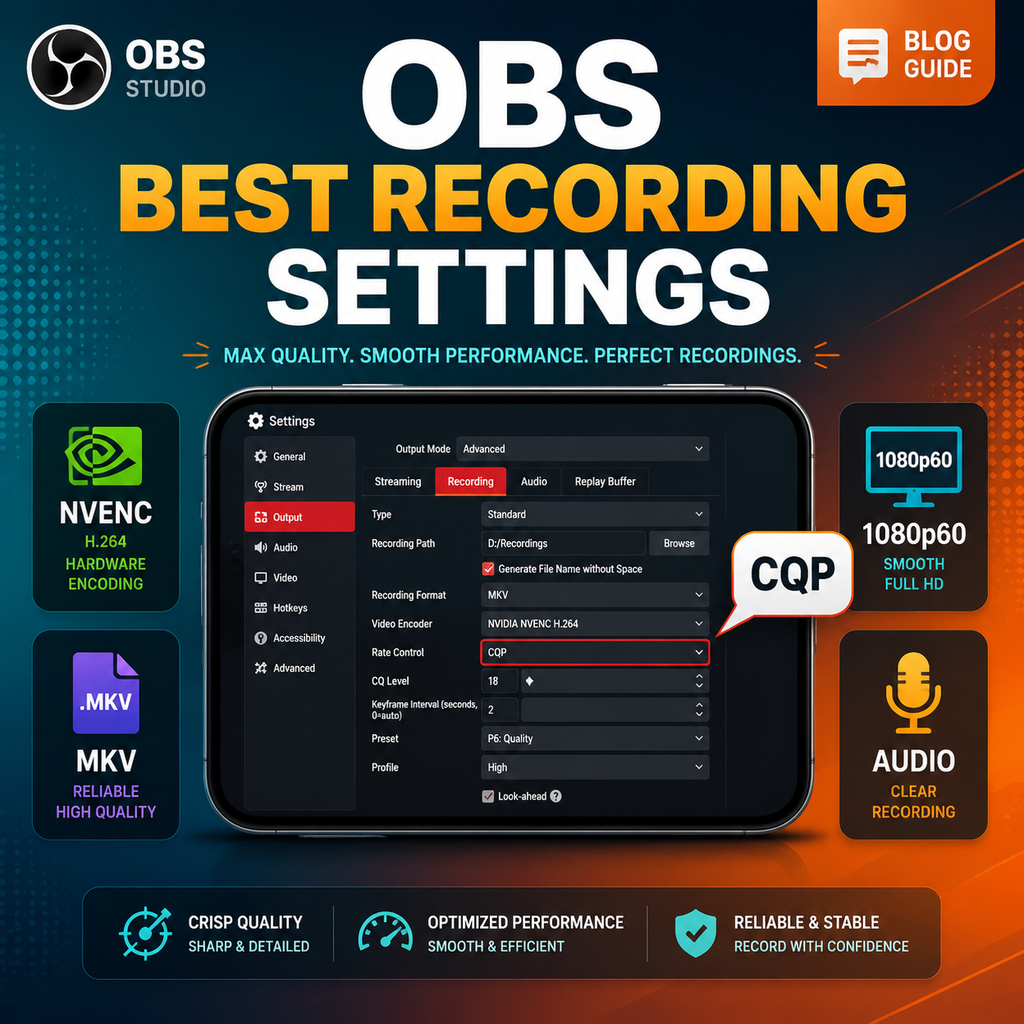
Переключитесь в расширенный режим вывода
Чтобы раскрыть полный потенциал записи OBS, перейдите в Настройки > Вывод и измените Режим вывода с Простого на Расширенный. Это откроет набор тонких настроек для кодирования видео, аудиодорожек и многого другого. В расширенном режиме нажмите вкладку Запись, чтобы получить доступ к основным настройкам, которые определят качество записи и размер файла.
Выберите правильный формат записи
Формат записи определяет совместимость и устойчивость. MKV настоятельно рекомендуется, так как он корректно обрабатывает сбои — если OBS неожиданно остановится, ваш файл не повредится. Однако для удобства редактирования вы можете автоматически перекодировать записи в MP4. На вкладке Дополнительно в разделе Запись отметьте «Автоматически перекодировать в mp4». Таким образом, OBS конвертирует MKV в MP4 после каждой записи, давая вам лучшее из двух миров: безопасность при сбоях и широкую поддержку программного обеспечения.
Выберите оптимальный видеокодек
Выбор видеокодека зависит от вашего GPU. Для пользователей Nvidia выберите NVIDIA NVENC H.264 (или H.265/HEVC для лучшего сжатия). Пользователи AMD должны выбрать AMD HW H.264 или эквивалент H.265. Если у вас нет выделенного GPU, используйте встроенную графику вашего процессора: QuickSync для Intel или AMD HW H.264 для чипов AMD. NVENC обеспечивает отличную производительность с минимальным влиянием на систему, что делает его идеальным для одновременной игры и записи.
Установите управление скоростью CQP для постоянного качества
Для записи используйте Constant Quantization Parameter (CQP) вместо Constant Bitrate (CBR). CQP обеспечивает постоянное визуальное качество во всех сценах, динамически изменяя битрейт. Установите уровень CQ от 16 до 20 — меньшие значения дают более высокое качество, но больший размер файла. Значение 18–20 является оптимальным для записей 1080p60. Если вам нужны файлы меньшего размера, не поднимайтесь выше 22. Этот параметр наиболее сильно влияет на баланс между качеством и размером файла.
Тонкая настройка параметров кодека для производительности
Интервал ключевых кадров: установите 2 для упрощения редактирования; 0 выбирается автоматически, но может вызвать проблемы. Пресет: P5 — сбалансированный выбор; используйте P7 для наилучшего качества на мощных GPU или переключитесь на P5, если возникают перегрузки кодера. Настройка: Высокое качество. Режим многопроходности: Полное разрешение (или Четверть разрешения, если ваш GPU испытывает трудности). Профиль: High. Снимите флажок «Заглядывать вперед», оставьте флажок «Адаптивное квантование» и установите B-кадры на 2. Эти настройки оптимизируют NVENC для высококачественных записей.
Оптимизация настроек аудио и видео
В Настройки > Аудио выберите устройства рабочего стола и микрофона. Для наилучшего качества звука на вкладке Вывод > Запись установите Аудиокодек на FFmpeg AAC и битрейт 320 кбит/с для каждой дорожки. Если вам нужно разделить аудио (например, отдельные дорожки игры и микрофона), включите несколько аудиодорожек и назначьте их в расширенных свойствах аудио. Для видео установите Базовое (Холст) разрешение на родное разрешение вашего монитора (например, 1920x1080) и Выходное (Масштабированное) разрешение на желаемое разрешение записи. Используйте 60 FPS для плавного геймплея. Если разрешения различаются, выберите фильтр масштабирования Lanczos для наилучшего качества.
Устранение распространенных проблем записи
Если вы испытываете зависания или перегрузку кодера, уменьшите пресет до P5 или переключите режим многопроходности на Один проход. Для пользователей встроенной графики понизьте пресет до Balanced или Speed. Также убедитесь, что путь записи находится на быстром SSD, а не HDD, чтобы избежать пропущенных кадров. Если FPS в игре падает, попробуйте немного снизить уровень CQ или уменьшить разрешение. Всегда тестируйте настройки короткой записью перед длительной сессией.