

 Русский
 Turkish
 Português (Brasil)
 한국어
한국어 العربية
 Español
 ไทย
ไทย Tiếng Việt
 Français
 中文
中文 Deutsch
 Bahasa Indonesia
 Italiano
 日本語
日本語 Polski
 Українська
 فارسی
فارسی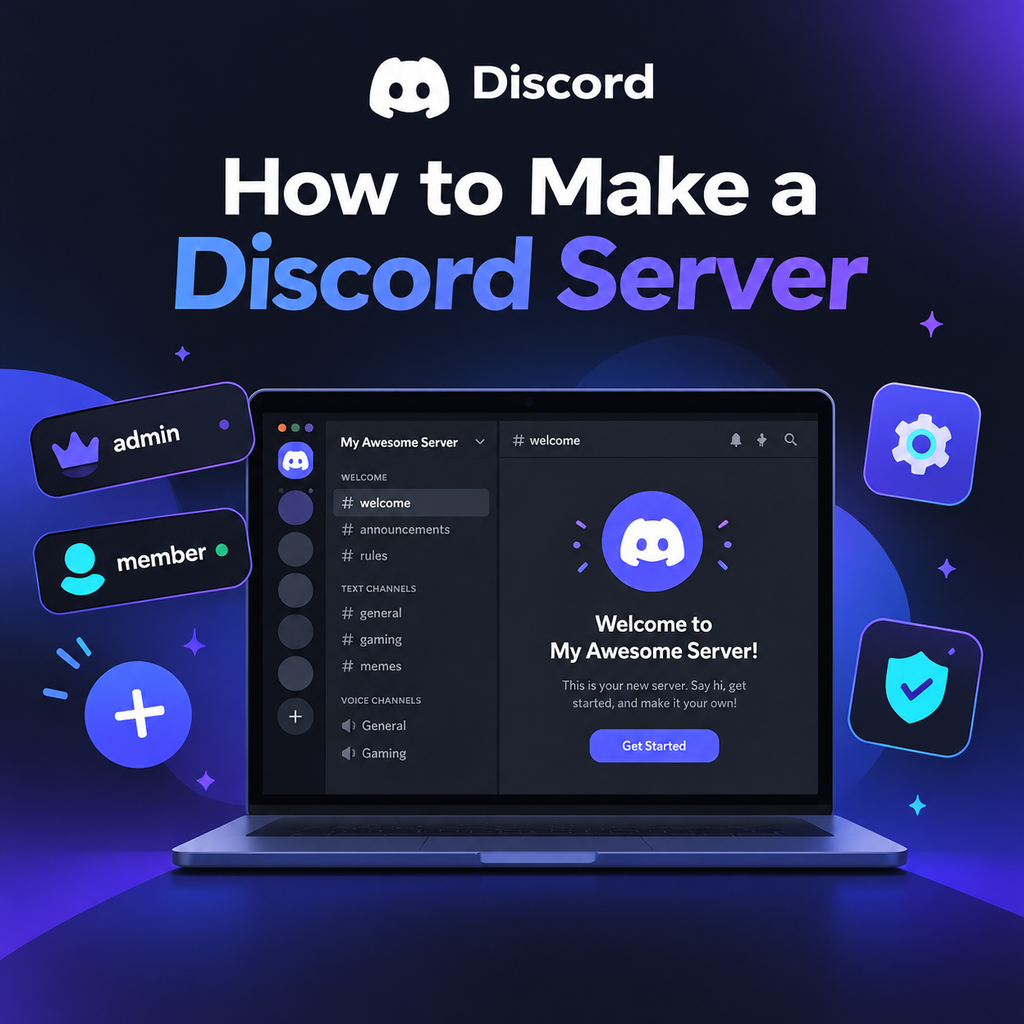
शुरुआत करें: कुछ ही मिनटों में अपना डिस्कॉर्ड सर्वर बनाएं
डिस्कॉर्ड सर्वर कस्टम-निर्मित स्थान हैं जहाँ आप दोस्तों, परिवार या साझा रुचि के आसपास बने पूरे समुदायों से जुड़ सकते हैं। चाहे आप अपनी गेमिंग टीम के लिए एक निजी हैंगआउट की योजना बना रहे हों या अपने अध्ययन समूह के लिए एक सार्वजनिक केंद्र, सर्वर बनाना त्वरित और सरल है। पूरी प्रक्रिया में बस कुछ मिनट लगते हैं, और आप बाद में विवरणों को हमेशा बदल सकते हैं। आइए अपने सर्वर को चालू और चालू करने के लिए आवश्यक चरणों पर चलें।
चरण 1: अपने सर्वर की नींव स्थापित करें
सबसे पहले, डिस्कॉर्ड ऐप डाउनलोड करें या इसे अपने ब्राउज़र में खोलें। साइन इन करने के बाद, Add a Server आइकन देखें—एक प्लस चिह्न जो आमतौर पर बाईं ओर आपकी सर्वर सूची के नीचे पाया जाता है। उस पर क्लिक करें, और आपको विकल्प मिलेंगे: Create My Own या Start from a Template। अधिकांश उपयोगकर्ताओं के लिए, अपना खुद का बनाना आपको पूरा नियंत्रण देता है। इसके बाद, चुनें कि आपका सर्वर For me and my friends (निजी) है या For a club or community (सार्वजनिक)। यह विकल्प डिफ़ॉल्ट अनुमतियों को प्रभावित करता है लेकिन बाद में समायोजित किया जा सकता है। फिर, अपने सर्वर का नाम रखें और वैकल्पिक रूप से एक आइकन अपलोड करें। आइकन कम से कम 128x128 पिक्सेल का होना चाहिए, लेकिन 512x512 का एक वर्ग छवि सबसे अच्छा काम करती है। अंत में, Create पर क्लिक करें, और आपका सर्वर #general और General voice जैसे डिफ़ॉल्ट चैनलों के साथ लाइव हो जाएगा।
प्रो टिप: नाम और आइकन के बारे में ज्यादा न सोचें
आप सर्वर सेटिंग्स में किसी भी समय दोनों को बदल सकते हैं, इसलिए कुछ सरल चुनें और शुरू करें। असली जादू तब होता है जब आप अनुकूलित करते हैं।
चरण 2: अपने चैनल संरचना को डिज़ाइन करें
चैनल आपके सर्वर का दिल हैं—वे विषय के अनुसार बातचीत को व्यवस्थित करते हैं। नए सर्वर अक्सर बहुत अधिक चैनलों से पीड़ित होते हैं, जिससे जगह सुनसान लग सकती है। एक न्यूनतम सेट से शुरू करें: एक स्वागत चैनल (#rules, #announcements), एक सामान्य चैट (#general), एक मीडिया चैनल (#media), और कुछ वॉयस रूम। संबंधित चैनलों को समूहित करने के लिए श्रेणियों का उपयोग करें; एक श्रेणी बनाने के लिए चैनल सूची पर राइट-क्लिक करें, फिर चैनलों को उसमें खींचें। उदाहरण के लिए, #rules और #announcements के साथ एक 📢 Welcome श्रेणी बनाएं, #general और #media के साथ एक 💬 Chat श्रेणी, और Lounge 1 और Lounge 2 के साथ एक 🔊 Voice श्रेणी बनाएं। जैसे-जैसे आपका समुदाय बढ़ता है, आप मांग के आधार पर अधिक चैनल जोड़ सकते हैं।
चैनल संगठन के लिए सर्वोत्तम अभ्यास
- सरल रखें: कम चैनल का मतलब अधिक केंद्रित बातचीत।
- श्रेणियों का उपयोग करें: वे अव्यवस्था को रोकते हैं और सदस्यों को नेविगेट करने में मदद करते हैं।
- धीरे-धीरे चैनल जोड़ें: केवल तभी नया चैनल बनाएं जब मौजूदा चैनल बहुत व्यस्त हो जाए।
चरण 3: भूमिकाओं और अनुमतियों में महारत हासिल करें
भूमिकाएँ परिभाषित करती हैं कि सदस्य क्या देख सकते हैं और कर सकते हैं। डिस्कॉर्ड की भूमिका पदानुक्रम ऊपर से नीचे है: सूची में ऊपर की भूमिकाओं के पास अधिक शक्ति होती है। @admin, @moderator, @member, और @unverified जैसी भूमिकाएँ बनाने के लिए Server Settings → Roles पर जाएं। अनुमतियाँ सावधानी से असाइन करें—प्रत्येक भूमिका को केवल वही दें जिसकी उसे आवश्यकता हो। उदाहरण के लिए, @moderator के पास किक, बैन, और संदेशों को प्रबंधित करने की शक्ति हो सकती है, जबकि @member के पास बुनियादी पहुंच होती है। एक आम गलती सभी को Administrator देना है; जब तक बिल्कुल आवश्यक न हो, इससे बचें। साथ ही, याद रखें कि बॉट्स को उनके भूमिकाओं को उन भूमिकाओं के ऊपर रखा जाना चाहिए जिन्हें वे प्रबंधित करते हैं। यह सरल कदम बाद में कई सिरदर्द को रोकता है।
चैनल-विशिष्ट अनुमतियाँ
आप प्रति चैनल भूमिका अनुमतियों को ओवरराइड कर सकते हैं। उदाहरण के लिए, #announcements में, @everyone को केवल-पढ़ने के लिए सेट करें, ताकि केवल स्टाफ ही पोस्ट कर सके। एक चैनल पर राइट-क्लिक करें, Edit Channel → Permissions चुनें, और आवश्यकतानुसार समायोजित करें। इस तरह आप निजी स्टाफ चैनल बनाते हैं या कुछ क्षेत्रों तक पहुंच को प्रतिबंधित करते हैं।
चरण 4: सर्वर सेटिंग्स और सुरक्षा कॉन्फ़िगर करें
किसी को आमंत्रित करने से पहले, Server Settings → Overview पर जाएं। सत्यापन स्तर को कम से कम Medium (सत्यापित ईमेल की आवश्यकता) पर सेट करें ताकि बॉट्स और रेड्स को रोका जा सके। Safety Setup के तहत, AutoMod सक्षम करें और स्पैम और स्पष्ट सामग्री के लिए फ़िल्टर सेट करें। साथ ही, डिफ़ॉल्ट सूचनाओं को Only @mentions पर सेट करें ताकि सदस्य पिंग से अभिभूत न हों। ये छोटे बदलाव एक स्वस्थ समुदाय बनाए रखने में बहुत मदद करते हैं।
चरण 5: बॉट्स और स्वागत संदेशों के साथ सुधार करें
बॉट्स मॉडरेशन, संगीत, और खेल जैसी कार्यक्षमता जोड़ते हैं। कुछ आवश्यक बॉट्स को आमंत्रित करें: एक मॉडरेशन बॉट (जैसे, Dyno), एक रिएक्शन-रोल बॉट (जैसे, Carl-bot), और एक स्वागत बॉट। आमंत्रित करते समय, केवल आवश्यक अनुमतियाँ दें—कभी भी Administrator न दें जब तक आप बॉट पर पूरी तरह भरोसा न करें। जोड़ने के बाद, बॉट की भूमिका को उन भूमिकाओं के ऊपर खींचें जिन्हें उसे प्रबंधित करने की आवश्यकता है। साथ ही, एक स्वागत संदेश लिखें और इसे #rules में पिन करें। नियमों को संक्षिप्त और स्पष्ट रखें; पाठ की एक दीवार पढ़ी नहीं जाएगी। "सम्मानजनक रहें, कोई स्पैम नहीं, विषय पर रहें" जैसा एक सरल सेट अच्छी तरह काम करता है।
अपने सेटअप का परीक्षण करें
अपना सर्वर साझा करने से पहले, इसे एक वैकल्पिक खाते के साथ परीक्षण करें। एक नए सदस्य के रूप में शामिल हों और जांचें कि आप सही चैनल देख सकते हैं, कि अनुमतियाँ इच्छित रूप से काम करती हैं, और बॉट्स सही ढंग से कार्य करते हैं। अभी समस्याओं को ठीक करना बाद में सौ सदस्यों के होने के बाद की तुलना में बहुत आसान है।
चरण 6: सदस्यों को आमंत्रित करें और अपने समुदाय को बढ़ाएं
Invite People बटन के माध्यम से या एक आमंत्रण लिंक बनाकर दोस्तों को आमंत्रित करें। निजी सर्वर के लिए, एकल-उपयोग के आमंत्रण का उपयोग करें जो 24 घंटे में समाप्त हो जाते हैं। सार्वजनिक सर्वर के लिए, आप एक स्थायी आमंत्रण बना सकते हैं। इसे सोशल मीडिया, प्रासंगिक सब्रेडिट्स, या डिस्कॉर्ड सर्वर लिस्टिंग साइटों पर साझा करें। पहले कुछ सदस्य महत्वपूर्ण हैं—नियमित रूप से चैट करके और कार्यक्रम आयोजित करके गतिविधि को बढ़ावा दें। एक बार जब आपका सर्वर Boost Level 3 तक पहुंच जाए, तो वैनिटी URL जोड़ने पर विचार करें। याद रखें, एक सर्वर जुड़ाव पर फलता-फूलता है: सदस्यों को लौटने का कारण देने के लिए गेम नाइट्स, मूवी वॉच पार्टी, या अध्ययन सत्र शेड्यूल करें।
डिस्कॉर्ड सर्वर बनाना तो बस शुरुआत है। असली कला एक ऐसा स्थान बनाने में है जहाँ लोग स्वागत महसूस करें और भाग लेने के लिए उत्साहित हों। सरल शुरुआत करके, अपने समुदाय की जरूरतों पर ध्यान केंद्रित करके, और प्रतिक्रिया के आधार पर सुधार करके, आप एक जीवंत केंद्र बनाएंगे जो समय की कसौटी पर खरा उतरेगा। तो आगे बढ़ें—उस प्लस बटन को दबाएं और आज ही अपनी यात्रा शुरू करें!